

 0
0
 0
0
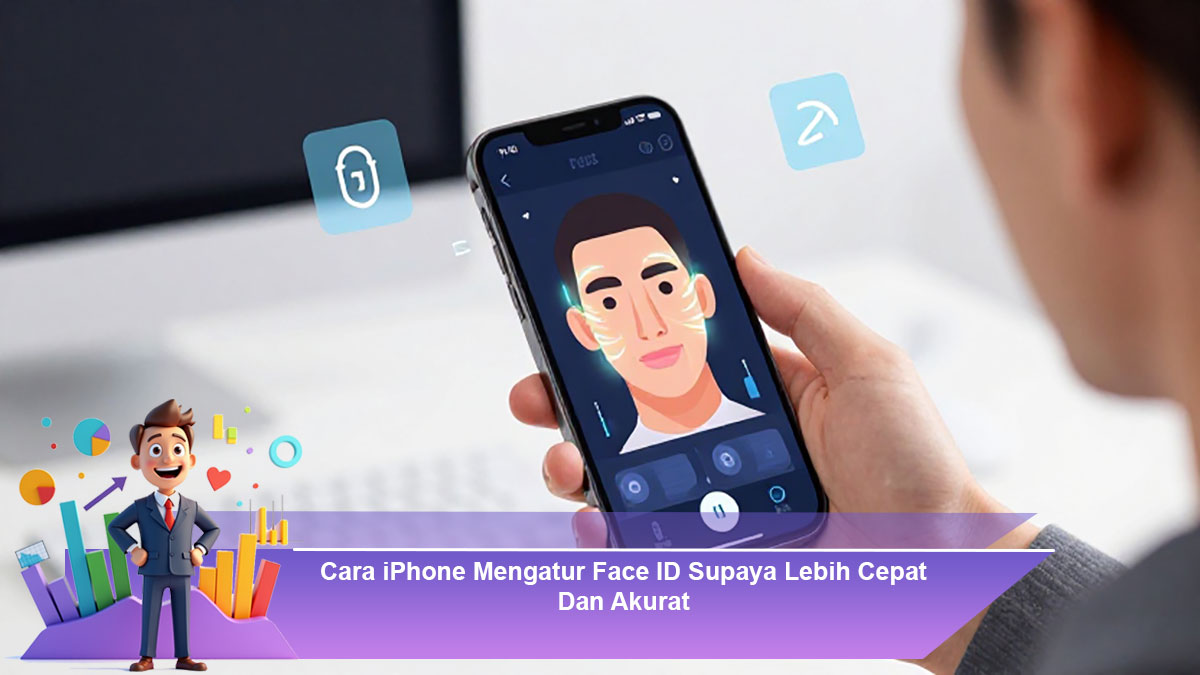
Face ID menjadi salah satu fitur unggulan pada iPhone yang memungkinkan pengguna membuka kunci perangkat, melakukan pembayaran, dan mengakses aplikasi dengan cepat dan aman. Namun, banyak pengguna yang merasa Face ID terkadang lambat atau kurang responsif. Untuk mengoptimalkan kinerja Face ID, ada beberapa langkah yang bisa dilakukan agar proses pengenalan wajah menjadi lebih cepat dan akurat.
Memastikan Wajah Tercapture Dengan Benar
Langkah pertama agar Face ID bekerja optimal adalah memastikan wajah tercapture dengan sempurna. Posisi iPhone harus sejajar dengan wajah, tidak terlalu tinggi atau rendah. Jarak yang ideal adalah sekitar 25–50 cm dari wajah. Pencahayaan juga mempengaruhi akurasi Face ID. Cahaya yang terlalu gelap atau terlalu terang dapat membuat sensor sulit mengenali wajah. Disarankan melakukan setup Face ID di tempat dengan cahaya alami atau lampu yang cukup terang untuk hasil maksimal.
Menambahkan Tampilan Alternatif
iPhone menyediakan fitur “Set Up an Alternate Appearance” untuk mengenali wajah dalam kondisi berbeda. Misalnya, pengguna sering memakai kacamata hitam, topi, atau hijab, maka menambahkan tampilan alternatif dapat membantu Face ID mengenali wajah secara akurat tanpa gagal. Proses ini dapat dilakukan melalui menu Pengaturan > Face ID & Passcode > Set Up an Alternate Appearance. Dengan menambahkan tampilan alternatif, Face ID akan lebih cepat mengenali wajah dalam berbagai kondisi sehari-hari.
Mengaktifkan Opsi Attention Aware
iPhone memiliki fitur Attention Aware yang memungkinkan Face ID mengenali apakah mata pengguna terbuka dan sedang memperhatikan layar. Fitur ini membantu meningkatkan keamanan dan kecepatan pengenalan wajah. Untuk memastikan fitur ini aktif, masuk ke Pengaturan > Face ID & Passcode > Attention Aware Features, lalu pastikan toggle aktif. Dengan fitur ini, Face ID dapat menolak membuka kunci jika mata tertutup atau pengguna tidak fokus pada layar, sehingga proses pengenalan menjadi lebih cerdas dan efisien.
Membersihkan Sensor dan Layar
Kinerja Face ID juga dipengaruhi oleh kebersihan sensor TrueDepth dan layar iPhone. Kotoran, sidik jari, atau debu di sekitar kamera depan dapat mengurangi akurasi pengenalan wajah. Gunakan kain microfiber untuk membersihkan layar dan area sensor secara lembut. Membersihkan secara rutin membantu Face ID tetap responsif dan mencegah kegagalan pengenalan wajah yang sering terjadi karena sensor terhalang.
Memperbarui iOS
Apple secara rutin menghadirkan pembaruan iOS yang meningkatkan performa Face ID. Pembaruan ini tidak hanya menambahkan fitur baru tetapi juga memperbaiki bug dan meningkatkan akurasi pengenalan wajah. Selalu pastikan iPhone menggunakan versi iOS terbaru dengan masuk ke Pengaturan > Umum > Pembaruan Perangkat Lunak. Dengan iOS terbaru, Face ID dapat bekerja lebih cepat dan mengenali wajah dengan lebih tepat di berbagai kondisi.
Menyimpan Wajah Dengan Posisi Berbeda
Cara lain untuk mempercepat Face ID adalah menyimpan wajah dengan posisi berbeda saat setup. Miringkan wajah sedikit ke kiri dan kanan, lalu ke atas dan bawah selama proses perekaman Face ID. Hal ini membantu sensor mengenali wajah dari berbagai sudut sehingga proses autentikasi menjadi lebih cepat saat digunakan sehari-hari.
Mengatur Face ID dengan langkah-langkah di atas dapat membuat pengalaman penggunaan iPhone lebih nyaman dan aman. Dengan posisi wajah yang tepat, tampilan alternatif, fitur Attention Aware aktif, sensor bersih, iOS terbaru, dan perekaman wajah dari berbagai sudut, Face ID akan lebih cepat merespons dan lebih akurat dalam mengenali wajah pengguna. Optimalisasi ini sangat penting agar pengguna dapat membuka kunci iPhone, mengakses aplikasi, dan melakukan transaksi digital dengan mudah tanpa hambatan.